Passer le site Nusuk en français
- Ouvrez le portail officiel Nusuk Hajj.
- En haut de la page, ouvrez Menu si les options de navigation ne sont pas visibles, notamment sur téléphone.
- Cliquez sur le sélecteur de langue, repérable à son icône et au code de la langue actuelle : EN signifie anglais.
- Choisissez Français dans la liste. La page se recharge en français ; vous pouvez ensuite sélectionner Démarrer l’inscription.
Créer votre compte
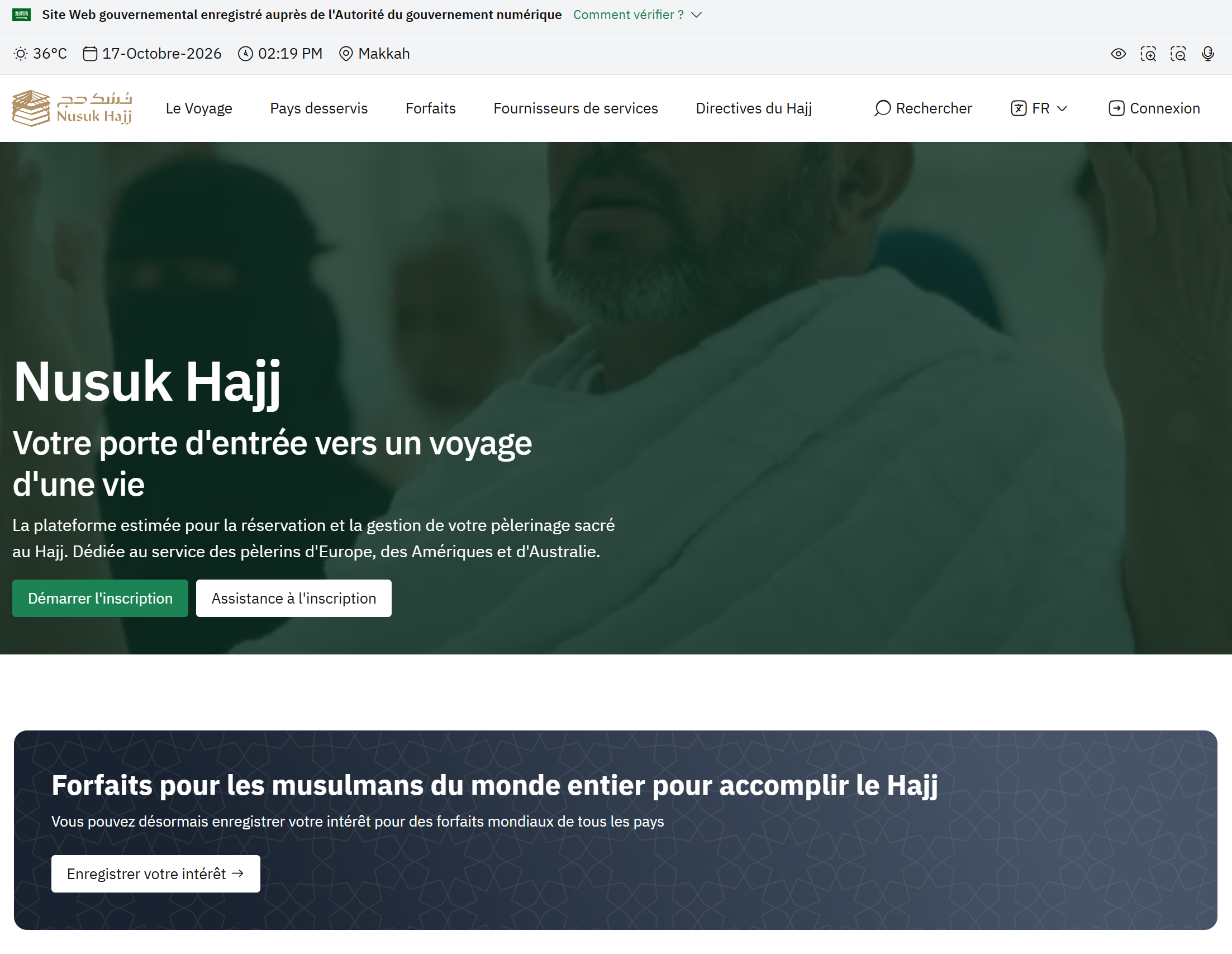
Depuis le portail officiel Nusuk Hajj, choisissez Démarrer l’inscription. Sélectionnez votre pays de résidence dans la liste proposée et confirmez ce choix. Saisissez votre adresse e-mail, puis lisez les conditions d’utilisation et la politique de confidentialité avant de donner votre accord et de créer votre compte.
Si vous avez besoin d’aide avant de commencer, le bouton Assistance à l’inscription mène aux questions fréquentes et aux contacts de l’assistance. L’absence de votre pays dans la liste doit être clarifiée auprès de Nusuk : ne choisissez pas un autre pays pour contourner ce blocage.
Vérifier votre e-mail et vous connecter
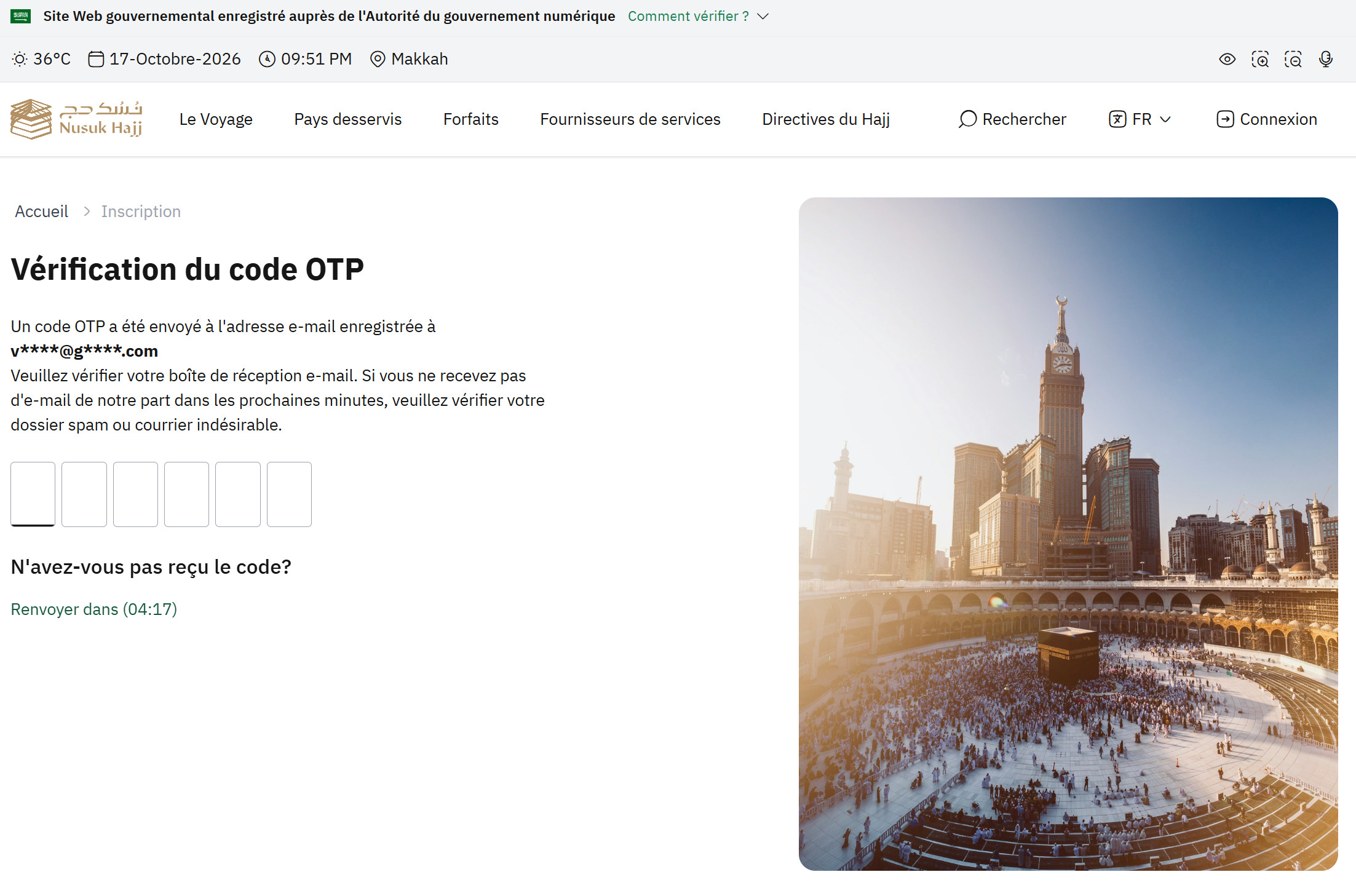
Sur l’écran de vérification, saisissez le code à usage unique reçu par e-mail. Vérifiez les courriers indésirables si nécessaire ; demandez le renvoi du code lorsque le délai affiché autorise un nouvel envoi.
Créer votre mot de passe
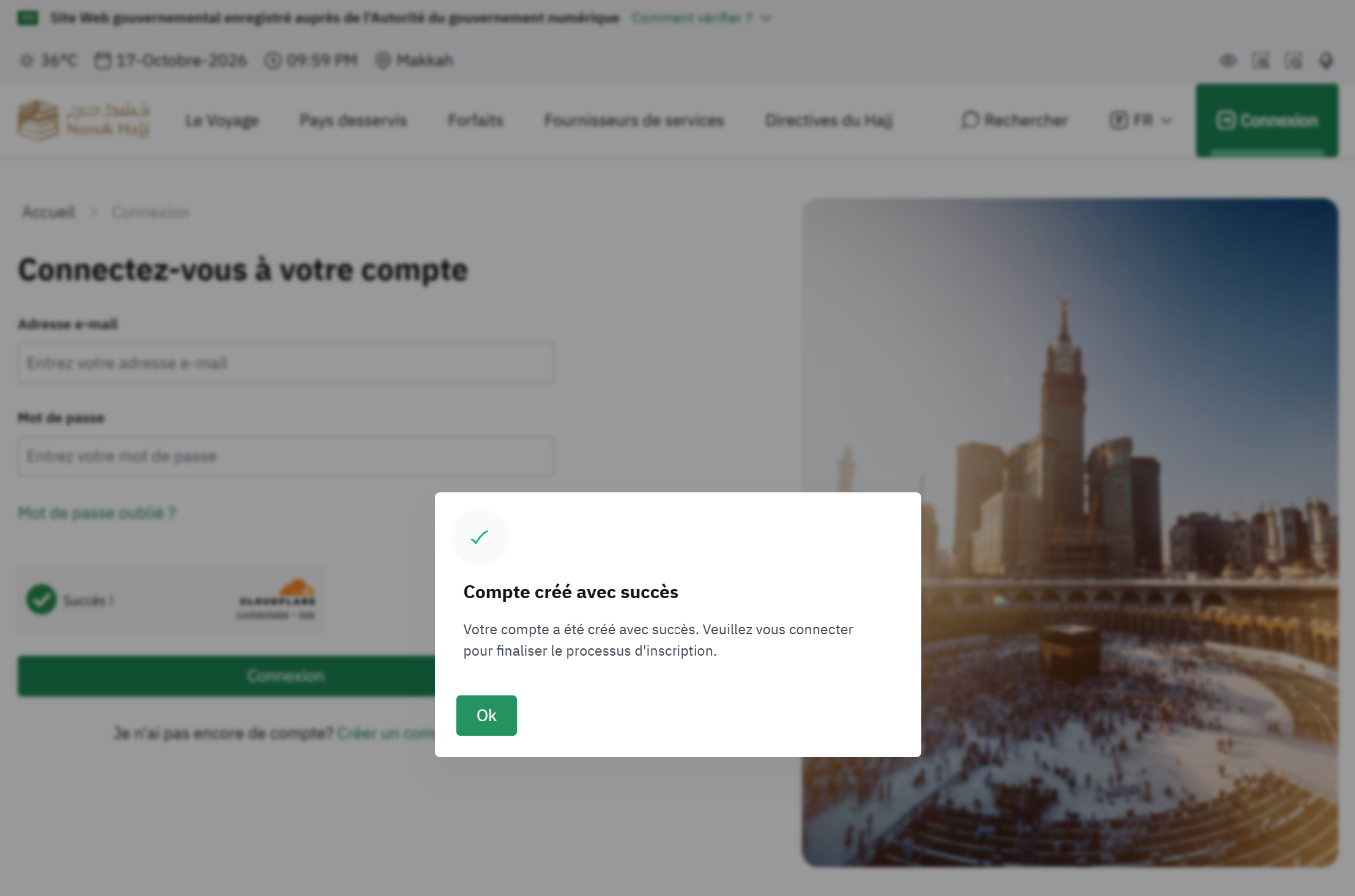
Créez ensuite votre mot de passe et confirmez-le. Le guide décrit un minimum de huit caractères, avec une majuscule, une minuscule, un chiffre et un caractère spécial : les critères réellement affichés sur Nusuk restent la référence. Validez la création, puis rejoignez l’écran de connexion.
Vous connecter pour poursuivre
Pour vous connecter, entrez votre e-mail et votre mot de passe sur l’écran de connexion, puis renseignez le nouveau code envoyé par e-mail. Gardez donc l’accès à votre messagerie pendant toute la démarche. En cas d’oubli, suivez la procédure de réinitialisation.
Préparer vos documents
Photo d’identité, passeport et, selon votre pays, preuve de résidence : chaque document doit respecter des dimensions et un format précis. Plutôt que de jongler avec un logiciel de retouche, notre outil gratuit prépare ces trois fichiers directement dans votre navigateur, sans rien envoyer sur un serveur.
Après connexion, consultez le guide d’envoi des documents, puis commencez l’envoi. Ajoutez la page d’identité de votre passeport et votre photo personnelle. Notre outil produit une photo portrait de 480 × 640 px en PNG sans perte à l’export sur fond blanc, avec un avertissement si elle dépasse 1 Mo, et des documents JPG entre 400 et 1 200 px de large (400 à 2 000 px de haut) sous 1 Mo ; comparez toujours ces formats et poids aux exigences affichées dans votre dossier.
Le premier récapitulatif reprend les informations extraites du passeport et les fichiers transmis. Relisez chaque champ, notamment le nom, les dates et le numéro du document. Renseignez vos informations telles qu’elles apparaissent sur votre passeport, sans abréviation, et corrigez les erreurs avant de confirmer l’exactitude des données.
Ajoutez ensuite la preuve de résidence si elle est demandée. Selon votre situation, la plateforme peut proposer un titre de séjour, un visa de travail, un contrat de travail, un permis de conduire, un bail, un document de propriété ou un relevé bancaire. Utilisez uniquement un justificatif accepté à l’écran, puis vérifiez à nouveau le récapitulatif et passez à l’étape suivante.
Compléter votre dossier
Coordonnées, activité et arrivée
Dans les coordonnées, complétez le téléphone, l’adresse, la situation familiale, le contact d’urgence et l’ambassade la plus proche. La partie informations professionnelles porte sur votre profession, votre secteur et vos employeurs actuels ou précédents. Dans les informations d’arrivée, renseignez les éléments demandés sur la date d’entrée envisagée, la durée du séjour et le moyen de transport, puis continuez.
Antécédents et situation personnelle
Complétez les deux parties des antécédents et de la situation personnelle : elles peuvent porter sur vos précédents visas, vos voyages, d’autres nationalités ou des proches vivant en Arabie saoudite. Répondez à votre situation réelle, sans laisser de côté la seconde partie du questionnaire.
Accessibilité, santé et allergies
Indiquez vos besoins d’accessibilité : fauteuil roulant, braille, langue des signes ou autre accompagnement proposé. Complétez aussi les rubriques état de santé et allergies pour signaler les problèmes de santé ou allergies demandés. Si vous sélectionnez « autre », précisez le besoin dans le champ prévu. Ces renseignements aident le prestataire à préparer votre accueil.
Soumettre et suivre le statut
Relisez le récapitulatif complet. Prenez connaissance des consentements concernant les données, l’approbation provisoire, les justificatifs de vaccination et les conditions d’utilisation avant de les valider. Soumettez le dossier, puis confirmez dans la boîte de dialogue. Attendez le message de soumission réussie : il confirme l’envoi du dossier, pas encore son approbation. L’ajout d’un proche peut être proposé à ce stade ou plus tard dans Ma famille.
Comprendre les statuts dans votre profil
Ouvrez Mon profil depuis le menu du compte. En cours de vérification signifie que le dossier est en cours d’examen ; Vérifié indique sa validation ; Rejeté demande une correction. Dans ce dernier cas, lisez le motif transmis, modifiez les éléments concernés et suivez les instructions de nouvelle soumission. Le dossier peut alors repasser en vérification.
Le profil permet également de consulter ou de modifier les informations personnelles, les coordonnées, l’activité, l’arrivée, les antécédents et les préférences, ainsi que d’accéder à la famille et au portefeuille. Une modification peut déclencher un nouvel examen : évitez les changements inutiles au moment de réserver.
Ajouter et gérer les membres de votre famille
Un responsable peut centraliser les dossiers, la réservation et le paiement d’un groupe familial. Le guide consulté indique jusqu’à huit membres ajoutés ; vérifiez la limite applicable dans votre compte avant de constituer le groupe.
Ajouter un proche
Dans Ma famille, choisissez l’ajout d’un membre de la famille. Saisissez l’e-mail du proche, le lien de parenté et son pays de résidence, puis confirmez. L’activation passe par un code envoyé sur sa messagerie. Préparez ensuite ses documents et son formulaire avec les mêmes vérifications que pour votre propre dossier. Tous les participants doivent être validés avant la réservation.
Modifier, détacher ou supprimer un membre
Dans la gestion des membres, modifier permet de corriger un dossier. Détacher retire le proche du groupe ; s’il dispose d’un compte enregistré avec son propre e-mail, celui-ci devient indépendant. Supprimer est une suppression définitive, confirmée par un code à usage unique. D’après le guide, un membre inscrit avec son propre compte ne peut pas être supprimé par le responsable : il faut le détacher.
Transférer la responsabilité
Avec le transfert de responsabilité, vous pouvez proposer à un autre membre de devenir responsable. Il doit accepter la notification pour reprendre la gestion du forfait et des paiements. Un membre disposant de son propre accès reste autrement en consultation, avec la possibilité de se détacher : ne supposez pas qu’il peut modifier tout le dossier familial.
Choisir votre catégorie préférée
Après validation du dossier, comparez les catégories disponibles et enregistrez votre préférence. Ce choix aide à orienter votre recherche ; il ne constitue ni une réservation ni une garantie de disponibilité.
Le guide distingue des catégories luxe, généralement associées à des hôtels cinq étoiles, haut de gamme, à des hôtels quatre étoiles, et standard, à des hôtels trois étoiles ou à des bâtiments résidentiels. Consultez les caractéristiques du forfait réel plutôt que de vous fier au seul nom de catégorie.
Comparez aussi les options avec changement d’hébergement pendant le séjour et sans changement d’hébergement. Les vues galerie, détaillée ou comparative permettent d’examiner le séjour à Médine, les hôtels, les camps de Mina, les déplacements et la durée. Choisissez en fonction de votre budget, mais aussi de votre mobilité et des besoins de votre famille.
Activer, alimenter et gérer votre portefeuille électronique
Activer le portefeuille et ajouter des fonds
Une fois le dossier validé et l’option disponible, activez le portefeuille depuis le tableau de bord. Choisissez entre carte bancaire et virement bancaire. Pour la carte, indiquez le montant et complétez le parcours de paiement sécurisé. Pour le virement, enregistrez les informations bancaires demandées, puis utilisez les coordonnées Nusuk affichées dans votre compte.
Le virement n’est pas immédiat : le guide évoque jusqu’à une dizaine de jours ouvrés pour un transfert international. Vérifiez les délais annoncés, les frais et la devise avant l’opération. Un virement envoyé ne signifie pas encore que le solde est disponible pour acheter un forfait.
Consulter les opérations et les coordonnées bancaires
Ouvrez votre portefeuille électronique depuis la zone du solde du tableau de bord ou depuis votre profil. Vous pouvez consulter l’historique des opérations, vérifier ou modifier les coordonnées bancaires, ajouter des fonds, et exporter les opérations en PDF ou les imprimer.
Demander la restitution du solde
Dans Mon portefeuille → Retrait, lisez les conditions et confirmez la demande. Le guide décrit une restitution de l’ensemble du solde vers les moyens de paiement d’origine. Des frais et des délais peuvent s’appliquer : vérifiez ceux affichés avant de confirmer. Le retrait du solde disponible et l’annulation d’un forfait acheté sont deux démarches différentes.
Candidater comme guide, si cela vous concerne
Cette démarche est facultative et ne fait pas partie de l’inscription normale d’un pèlerin. Le parcours devenir guide permet de proposer ses compétences d’accompagnement aux prestataires.
Avant toute candidature, vérifiez les critères. Le guide indique qu’un dossier doit avoir reçu au moins une approbation finale, qu’aucun membre de famille ne doit être rattaché et que le portefeuille ne doit pas avoir été alimenté. Il précise aussi que l’inscription comme guide n’est possible qu’une seule fois. Si vous envisagez ce rôle, renseignez-vous avant d’ajouter des proches ou d’alimenter le portefeuille électronique.
Si vous êtes éligible, ouvrez le parcours devenir guide, envoyez la demande, complétez le questionnaire de qualification et renseignez votre profil de guide : expérience, connaissances et compétences. Suivez ensuite l’examen de la candidature. En cas d’acceptation, le profil devient visible aux prestataires ; leurs éventuelles propositions de contrat apparaissent dans les alertes. Une acceptation ne vaut pas à elle seule contrat.
Rechercher et comparer les forfaits
Lorsque la vente est ouverte et votre compte autorisé à réserver, rejoignez la réservation de forfait. Utilisez les filtres pour rechercher par catégorie, prix, durée, prestataire, proximité du Haram ou camp de Mina. Consultez les détails de chaque offre retenue.
Lire toutes les rubriques de l’offre
La vue d’ensemble présente le séjour. La rubrique hébergement décrit les logements à La Mecque et à Médine. Consultez les informations ou visites proposées sur les camps, puis les camps des lieux des rites, les transports et les prestations du forfait pour les services inclus, exclus ou payants en supplément.
Vérifiez particulièrement les dates, le type de chambre, les repas, les déplacements et les vols internationaux : ils ne sont pas nécessairement inclus. Lisez la politique d’annulation avant de poursuivre. Les catégories et le prix ne suffisent pas à comparer deux séjours si les services ou les trajets diffèrent.
Configurer le forfait, payer et vérifier la réservation
Dans l’offre choisie, ouvrez la configuration du forfait. Affectez les lits ou places d’hébergement à La Mecque et à Médine pour chaque participant, puis choisissez les services supplémentaires et les options de vol proposées. Relisez le récapitulatif : voyageurs, dates, hébergements, prestations, prix total et conditions d’annulation.
Avant le paiement, assurez-vous que chaque membre du groupe est validé et que le portefeuille couvre le montant demandé. Le guide indique un solde supérieur au prix du forfait ; le montant requis affiché au paiement est celui à respecter. Validez ensuite dans le parcours officiel et attendez le résultat du traitement.
La confirmation peut prendre quelques minutes. Si le paiement ou la réservation échoue, consultez le motif affiché et l’historique du compte avant de recommencer, pour éviter de lancer une nouvelle opération sans connaître l’état de la précédente. Une alimentation du portefeuille électronique ou une sélection de forfait ne remplace pas la confirmation de réservation.
Après la confirmation
Conservez la référence de réservation, le justificatif de paiement et l’itinéraire. Suivez les notifications du prestataire et de Nusuk pour les suites du dossier et le traitement du visa Hajj associé au forfait. Ne considérez pas le visa comme délivré tant que sa confirmation n’est pas disponible.
Si vous devez annuler, relisez les conditions de votre réservation et utilisez la procédure indiquée dans le compte ou par l’assistance officielle. Le remboursement dépend notamment de la date et de l’état du dossier ; ne présumez pas qu’un délai ou un taux de remboursement lu pour une autre saison s’applique à votre achat.
Réinitialiser un mot de passe oublié
Depuis l’écran de connexion, choisissez mot de passe oublié. Saisissez l’adresse e-mail utilisée pour l’inscription, acceptez les conditions demandées, puis demandez l’envoi du lien de réinitialisation. Ouvrez le lien reçu dans votre messagerie.
Créez et confirmez un nouveau mot de passe conforme aux critères affichés, puis validez la réinitialisation du mot de passe. Revenez ensuite à la connexion avec ce nouveau mot de passe et le code de vérification envoyé par e-mail. Si le message n’arrive pas ou si vous n’avez plus accès à l’adresse, passez par l’assistance officielle plutôt que de créer plusieurs dossiers.
Trouver l’aide et les contacts officiels
Le lien Assistance à l’inscription ouvre l’aide et l’assistance. Recherchez d’abord votre problème dans les questions fréquentes : inscription, proches, documents, forfaits ou réservation. Si cela ne suffit pas, le guide présente cinq canaux de contact.
Discussion en direct : démarrez une conversation pour échanger avec l’assistance. Assistance par e-mail : ouvrez le formulaire de contact, renseignez vos coordonnées et le sujet, puis envoyez votre demande.
Centres d’assistance : si cette option est disponible, prenez rendez-vous, choisissez le lieu, indiquez vos coordonnées et un créneau, puis confirmez. Réseaux sociaux : retrouvez les canaux officiels, notamment @Hajj_Nusuk, depuis les liens du portail. Centre d’appels : utilisez le numéro et les horaires actuellement affichés dans l’aide Nusuk.
Pour faciliter le traitement, préparez la référence du dossier, le message d’erreur et la date de l’incident. Ne transmettez aucun mot de passe, code à usage unique ou donnée de carte bancaire. VisitMakkah peut vous aider à comprendre une démarche, mais seul Nusuk peut intervenir sur la validation, un paiement ou une réservation de votre compte.
Questions fréquentes
Dois-je créer un compte Nusuk par personne, même pour ma famille ?
Un responsable peut gérer plusieurs proches depuis la rubrique Ma famille. Le guide consulté indique jusqu’à huit membres ajoutés ; vérifiez la limite affichée sur votre compte. Chaque dossier doit être validé avant la réservation du groupe.
Que faire si ma photo ou mon passeport est refusé ?
Vérifiez le format exact attendu (dimensions, fond, netteté) et recommencez l’envoi. Notre outil gratuit prépare ces fichiers aux bons formats en quelques clics.
Combien de temps prend la vérification du dossier ?
Le délai varie selon les périodes de l’année. Suivez le statut affiché sur votre profil et contactez l’assistance Nusuk en cas de blocage prolongé.
Puis-je modifier mon dossier après l’avoir soumis ?
Certaines informations restent modifiables depuis votre profil tant que la vérification n’est pas terminée. Au-delà, le dossier peut repasser en vérification.
VisitMakkah peut-il remplir mon dossier Nusuk à ma place ?
Non : l’inscription se fait uniquement par vous, sur la plateforme officielle. Nous vous accompagnons dans la préparation — documents, conseils, suivi — mais ne pouvons pas agir à votre place sur votre compte.
Un dossier validé garantit-il une place au Hajj ?
Non. La validation permet de poursuivre le parcours, mais il faut encore un forfait disponible, un paiement accepté et une réservation confirmée. Les conditions d’éligibilité de la saison restent applicables.
Le choix d’une catégorie ou l’alimentation du portefeuille électronique réserve-t-il un forfait ?
Non. Ce sont des étapes de préparation. Vérifiez la confirmation effective après la configuration et le paiement du forfait.
Les frais et délais de remboursement sont-ils fixes ?
Non. Consultez les conditions du portefeuille pour un retrait de solde et celles de votre forfait pour une annulation. Les frais, délais et possibilités de remboursement peuvent dépendre de la saison et de l’avancement du dossier.
Une question sur votre dossier ?Notre FAQ regroupe les questions générales et les problèmes techniques Nusuk les plus fréquents.
Voir la FAQ